
IDEA使用配置教程
MAVEN配置
什么是MAVEN
Apache Maven 是一个基于 POM(Project Object Model,项目对象模型) 的 项目管理与构建工具,主要用于 Java 项目,但也支持其他语言(如 C#、Ruby 等)。它的核心目标是简化项目的构建、依赖管理和标准化开发流程。
MAVEN下载
访问maven官网:**MAVEN官网**
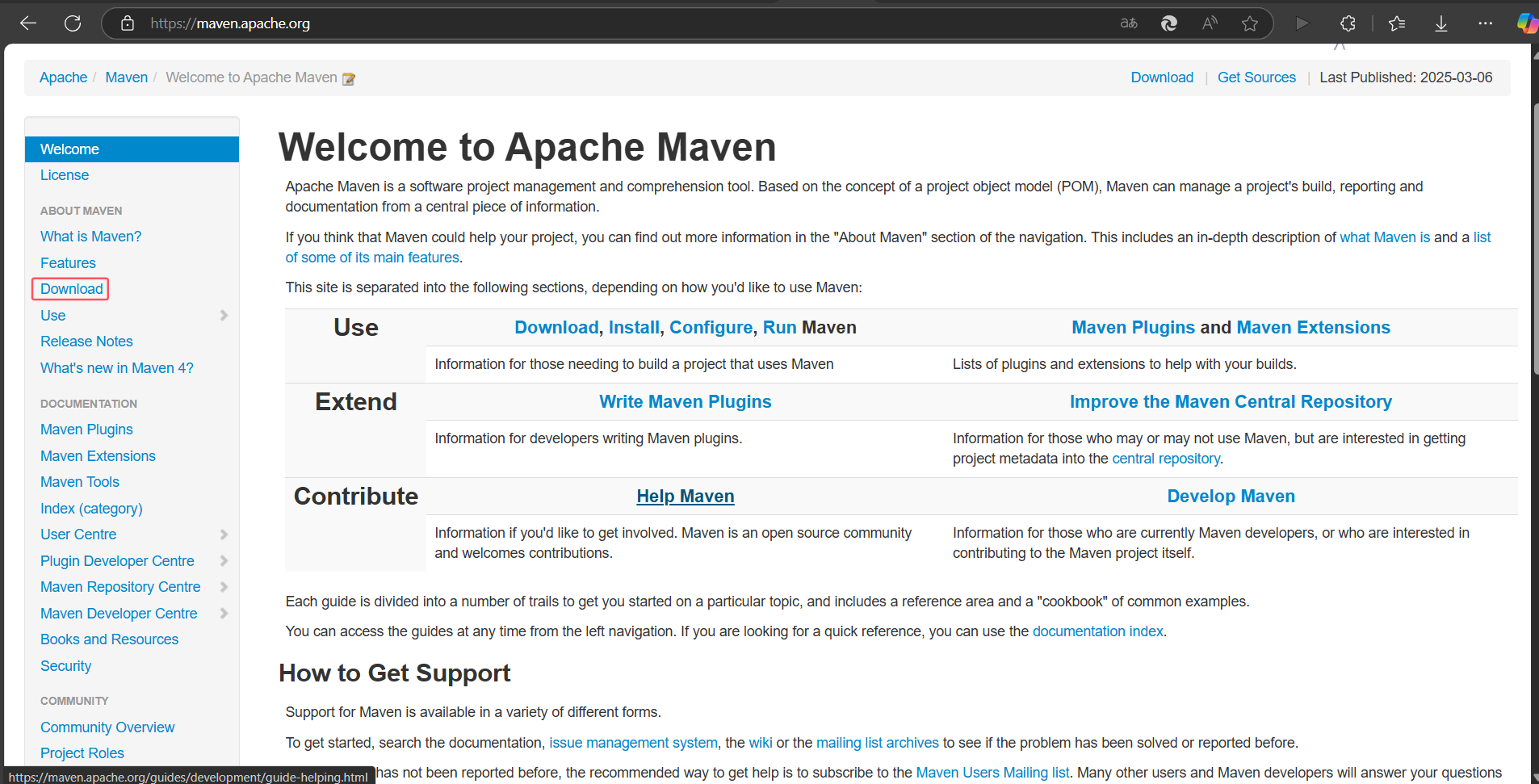
点击download,windows点图中的链接下载:
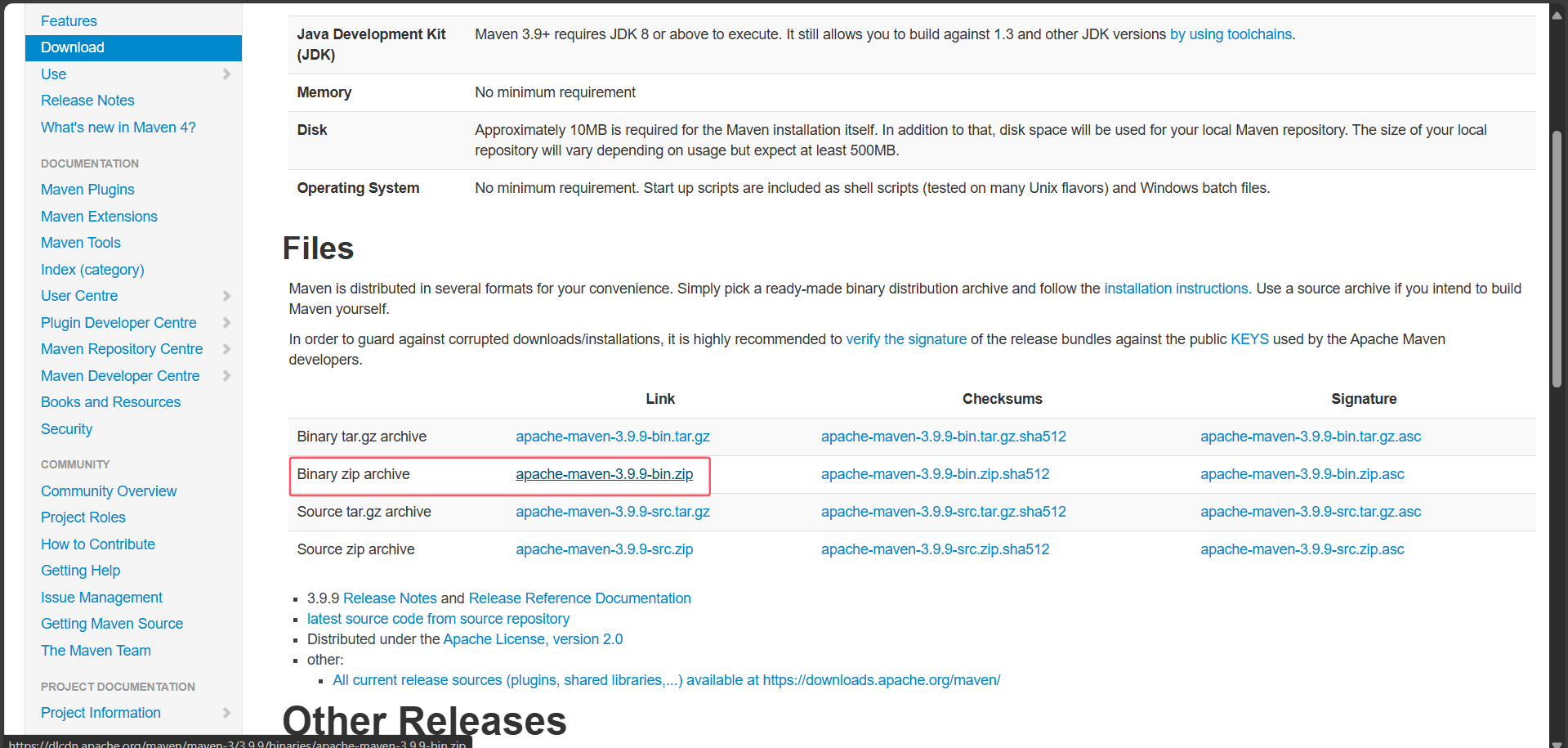
将下载的压缩包解压即可
环境配置
打开解压后的文件,复制好apache-maven的路径:
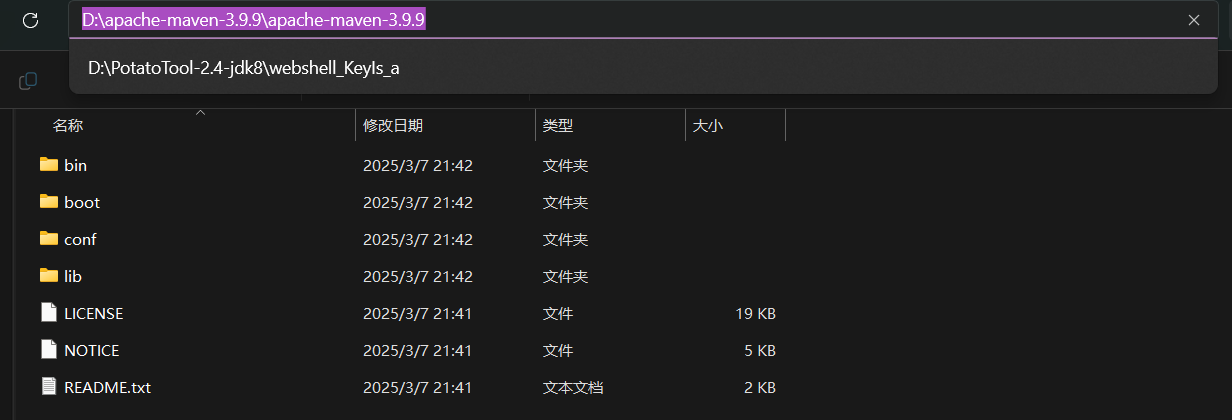
打开环境变量设置:设置->查看高级系统设置->环境变量
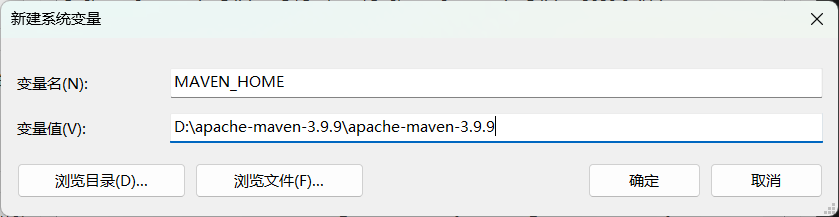
点新建:
1 | 变量名称:MAVEN_HOME |
找到path:编辑->新建
1 | %MAVEN_HOME%\bin |
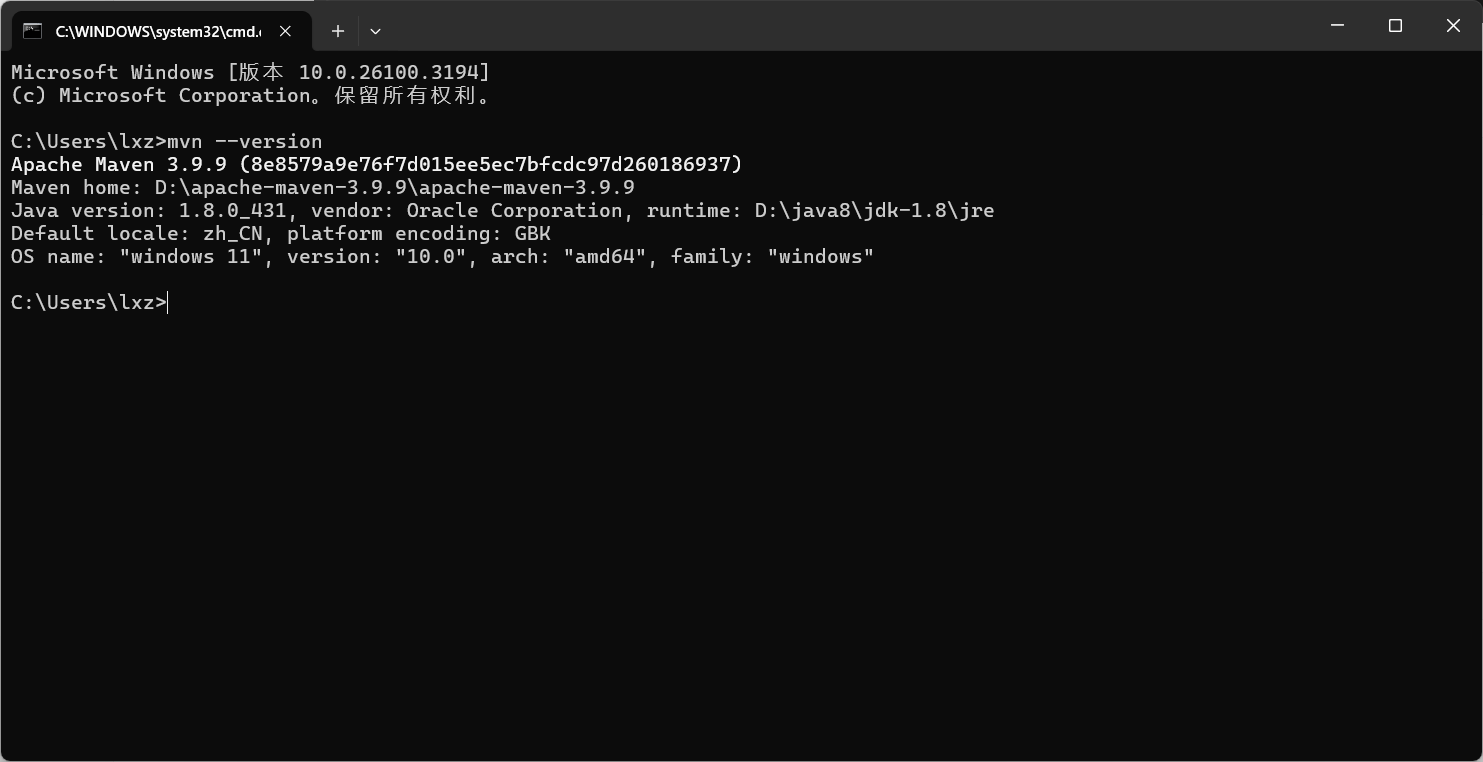
确定即可,然后查看是否配置成功,win+R运行cmd,输入mvn -version,如图所示则配置成功:
配置本地仓库
由于Maven默认的远程仓库在国外,导致下载jar包时速度非常慢,这里推荐使用国内的阿里云仓库,可以提高访问和下载速度。
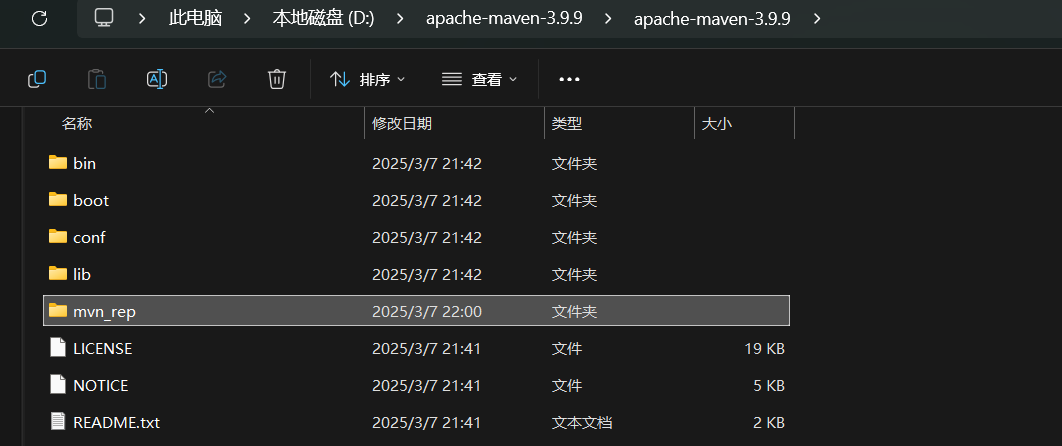
首先在maven目录新建一个mvn_rep作为我们的本地仓库,并复制该目录路径D:\apache-maven-3.9.9\apache-maven-3.9.9\mvn_rep
修改conf/settings.xml中的<localRepository>为一个指定目录:
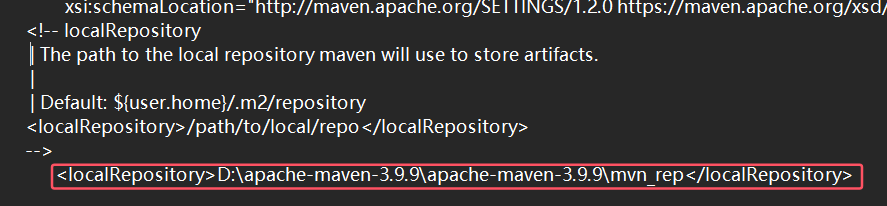
添加后ctrl+s保存即可
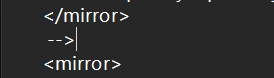
然后我们配置阿里云服务器镜像,修改conf/settings.xml中的标签,为其添加如下子标签,完成后ctrl+s保存退出:
1 | <!-- 阿里云仓库 --> |
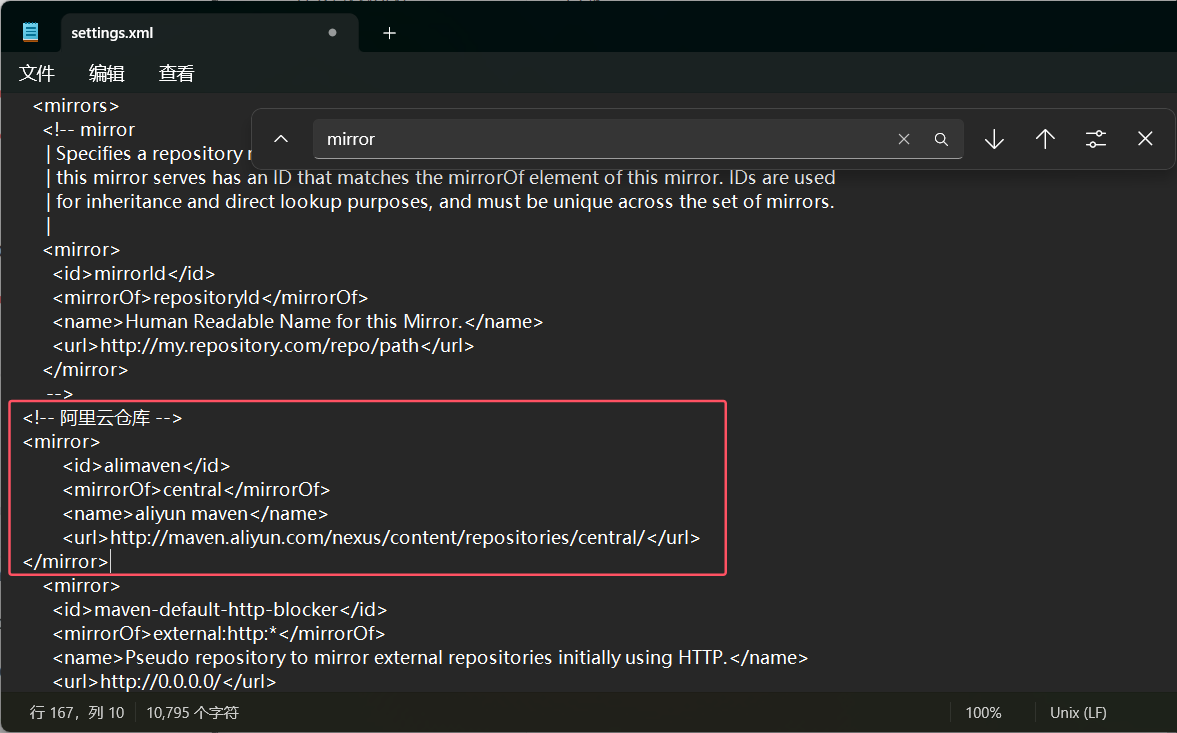
配置jdk
在之前这个 settings.xml 文件中找到 profiles 节点:

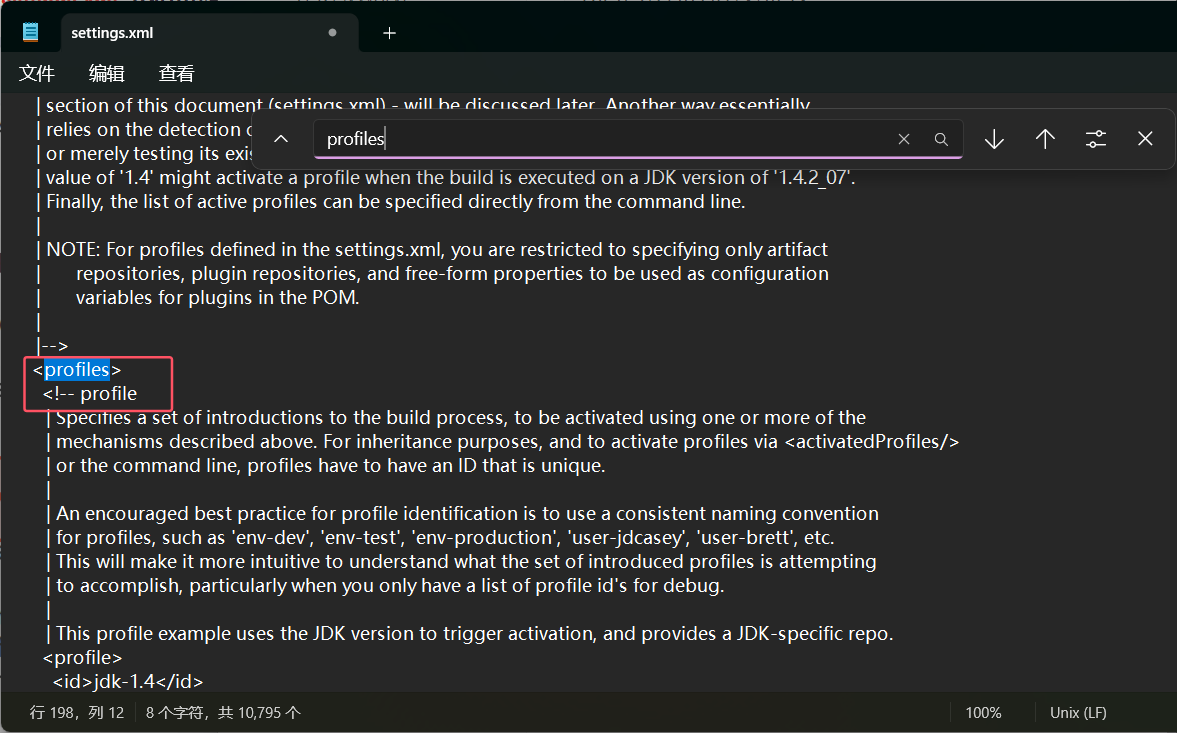
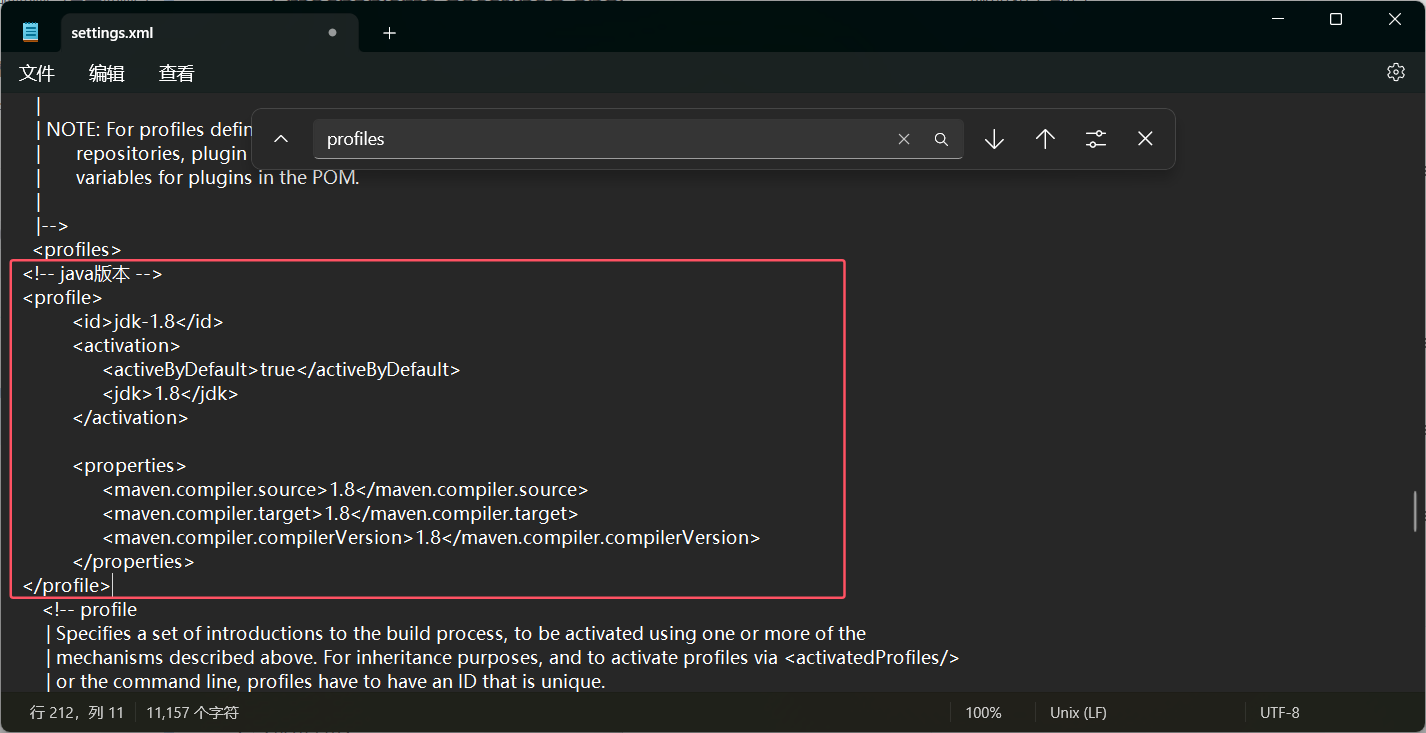
添加如下配置:
1 | <!-- java版本 --> |
查看是否配置成功,win+R快捷键运行cmd,输入 mvn help:system测试:
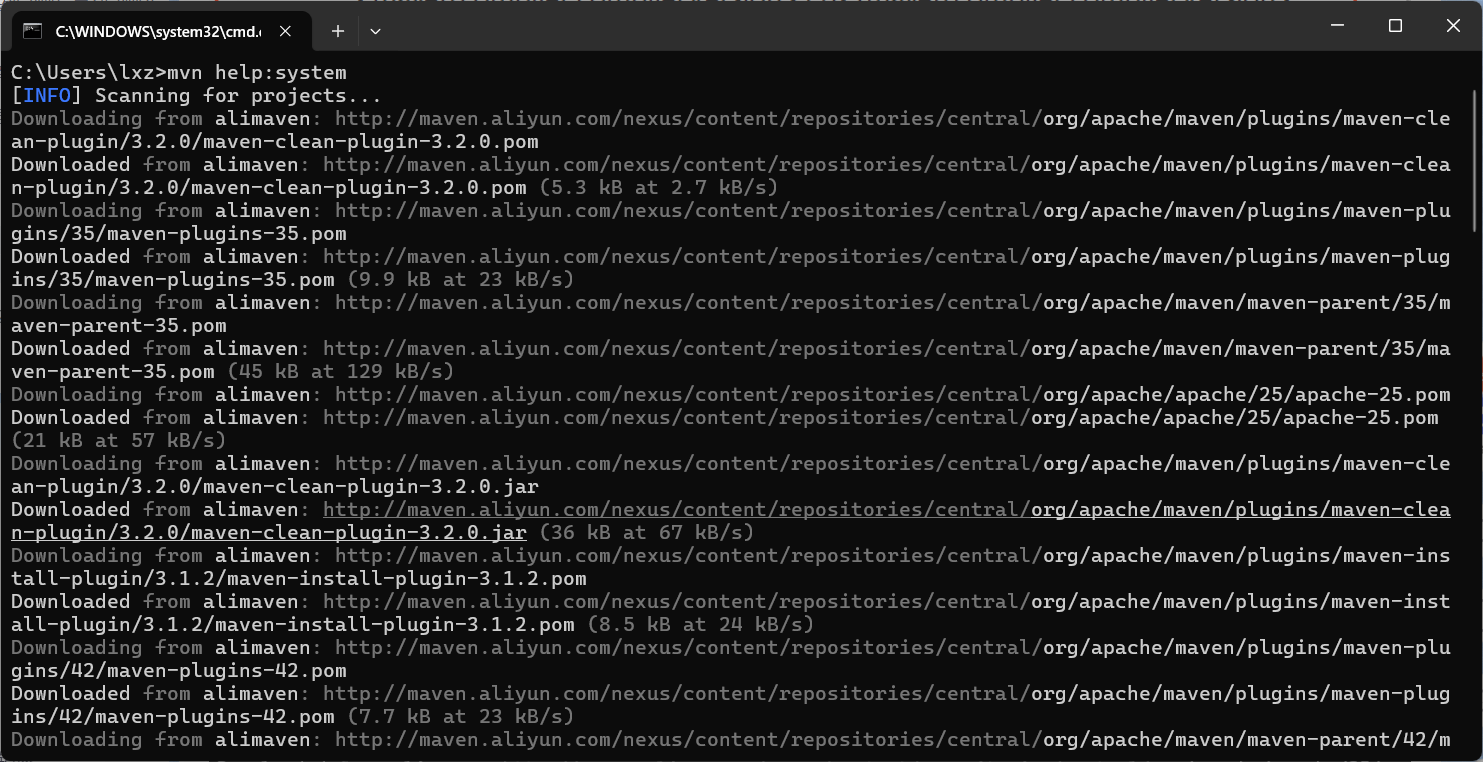
如果出现下载很多文件的页面,即配置成功
因为如果第一次执行mvn help:system命令,Maven相关工具会自动到Maven中央仓库下载缺失的或者Maven中央仓库更新的各种配置文件和类库(jar包)到maven本地仓库中。
下载完成后,mvn help:system 命令会打印出所有的Java系统属性和环境变量
IDEA使用
快捷键
常用
psvm+tab键/main+yab键
1
public static void main(String[] args)
打出psvm后按下tab即可
sout+tab键
1
System.out.println()
Ctrl+X:删除当前行
Ctrl+D:复制当前行,也可复制多行
Alt+Insert(或右键Generate):生成代码(如get,set方法,构造函数等)
Ctrl+Alt+T:生成try catch(或者 Alt+enter选择函数如if,else)
ctrl+shift+U:实现大小写之间的转换
alt+回车:导入包,自动修正
ctrl+alt+L:格式化代码
ctrl+alt+I:自动缩进
fori:生成for (int i = 0; i < ; i++) {}
ctrl+鼠标点击:快速找到成员变量的出处或函数定义
shift+F6:重构/重命名 (包、类、方法、变量、甚至注释等)
ctrl+Q:查看当前方法的声明
ctrl+alt+V:自动创建变量(new 对象();之后选择按快捷键)
ctrl+O:重写方法
ctrl+I:实现方法
alt+/:代码注释(采用//注释)
ctrl+shift+/:代码注释(采用//注释)**
ctrl+shift+R:在当前项目中替换指定内容
ctrl+P:显示方法参数信息
ctrl+shift+insert:查看历史复制记录,idea可以保留历史复制的 100 条记录
控制台语句相关
sout+tab键
1
System.out.println()
输出到控制台语句并换行。
souf+tab键
1
System.out.printf("");
soutm+tab键
1
System.out.println("当前类名.方法名")
soutp+tab键
1
System.out.println(当前方法所有方法参数名+值)
查找
- Ctrl + F:在当前文件进行文本查找
- Ctrl + R:在当前文件进行文本替换
- Shift + Ctrl + F:在项目进行文本查找
- Shift + Ctrl + R:在项目进行文本替换
- Shift + Shift:快速搜索(可同时代替下面三个快捷键)
- Ctrl + N:查找class
- Ctrl + Shift + N:查找文件
- Ctrl + Shift + Alt + N:查找symbol(查找某个方法名)
跳转切换
- Ctrl + E:最近文件
- Ctrl + Tab:切换文件
- Ctrl + Alt + ←/→:跳转历史光标所在处
- Alt + ←/→ 方向键:切换子tab
- Ctrl + G:go to(跳转指定行号)
编码
- Ctrl + W:快速选中
- (Shift + Ctrl) + Alt + J:快速选中同文本
- Ctrl + C/Ctrl + X/Ctrl + D:快速复制或剪切
- 多行选中 Tab :tab
- Ctrl + Y/ctrl + X:删除整行
- Shift + 点击Tab:快速关闭tab
- Ctrl + Shift + enter:自动收尾,代码自动补全
- Alt + ↑/↓:方法快速跳转
- F2:跳转到下一个高亮错误 或 警告位置
- Alt + Insert:代码自动生成,如生成对象的 set / get 方法,构造函数,toString() 等
- Ctrl + Shift + L:格式化代码
- Shift + F6:快速修改方法名、变量名、文件名、类名等
- Ctrl + F6:快速修改方法签名
代码阅读
- Ctrl + P:方法参数提示显示
- Ctrl + Shift + i:就可以在当前类里再弹出一个窗口出来
- Alt + F7:可以列出变量在哪些地方被使用了
- 光标在子类接口名,Ctrl + u:跳到父类接口
- Ctrl + Shift + ←/→:移动窗口分割线
- Ctrl + (Alt) + B:跳转方法定义/实现
- Ctrl + F12:Show Members 类成员快速显示
- Ctrl + H:类的层级关系
插件
JetBrains AI Assistant
JetBrains AI Assistant 提供了一个全面的 AI 聊天,可以根据您的项目上下文回答与代码相关的问题。它还提供了各种 AI 操作来解释代码、发现问题、建议重构、生成测试、协助提交消息和文档等
Key Promoter X 快捷键提示插件
当你在IDE中使用鼠标点击一个按钮时,这个插件会提醒你可以使用的键盘快捷键。如果经常使用一个没有键盘快捷键的按钮,”Key Promoter X”会提示创建一个快捷键。如果已经很熟悉了某个快捷键,该插件支持设置了”不再显示”的选项。
CodeGlance 显示代码缩略图插件
Save Actions 格式化代码插件
可以帮忙我们优化包导入,自动给没有修改的变量添加final修饰符,调用方法的时候自动添加this关键字等,使我们的代码更规范统一。
Translation 翻译插件
Maven Helper
方便maven项目解决jar冲突
jclasslib bytecode viewer
查看字节码
通义灵码
是基于通义大模型的智能编程辅助工具,提供行级/函数级实时续写、自然语言生成代码、单元测试生成、代码优化、注释生成、代码解释、研发智能问答、异常报错排查等能力,并针对阿里云的云服务使用场景调优,助力开发者高效、流畅地编码
Json Parser
JSON解析器是一个用于验证和格式化JSON字符串的轻量级插件。